

Система увлажнения должна быть понятна человеку, который пользуется домом каждый день. Посмотреть влажность в спальне, изменить целевое значение или выключить отдельную зону должно быть удобно без обращения к техническим настройкам.
В Wolzer AHS предусмотрены центральная панель, мобильное приложение и прямое подключение к «Дому с Алисой». Если вы выбираете увлажнитель воздуха с Алисой для нескольких помещений, стоит проверить управление каждой зоной: включение, целевую влажность и показания датчика.
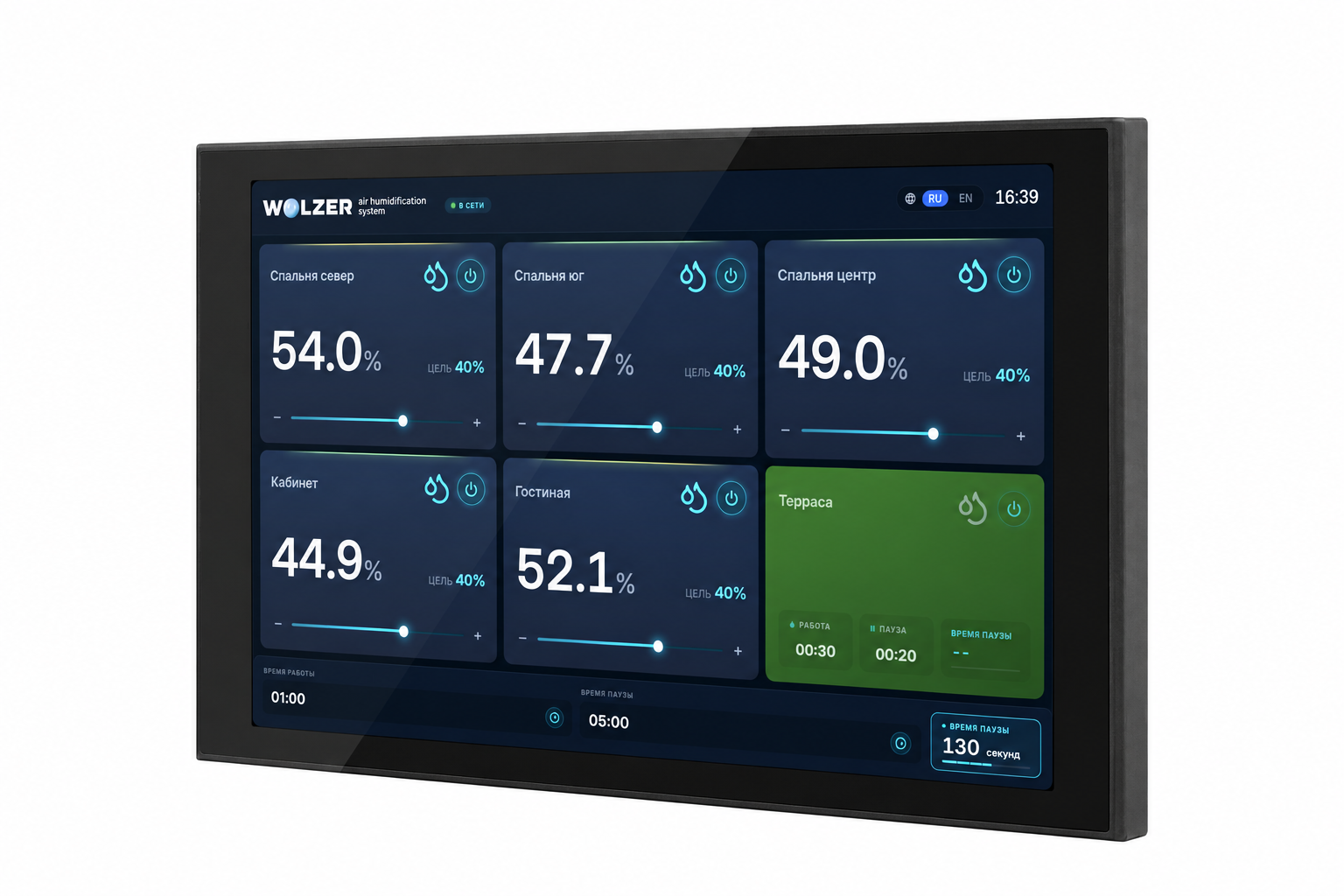
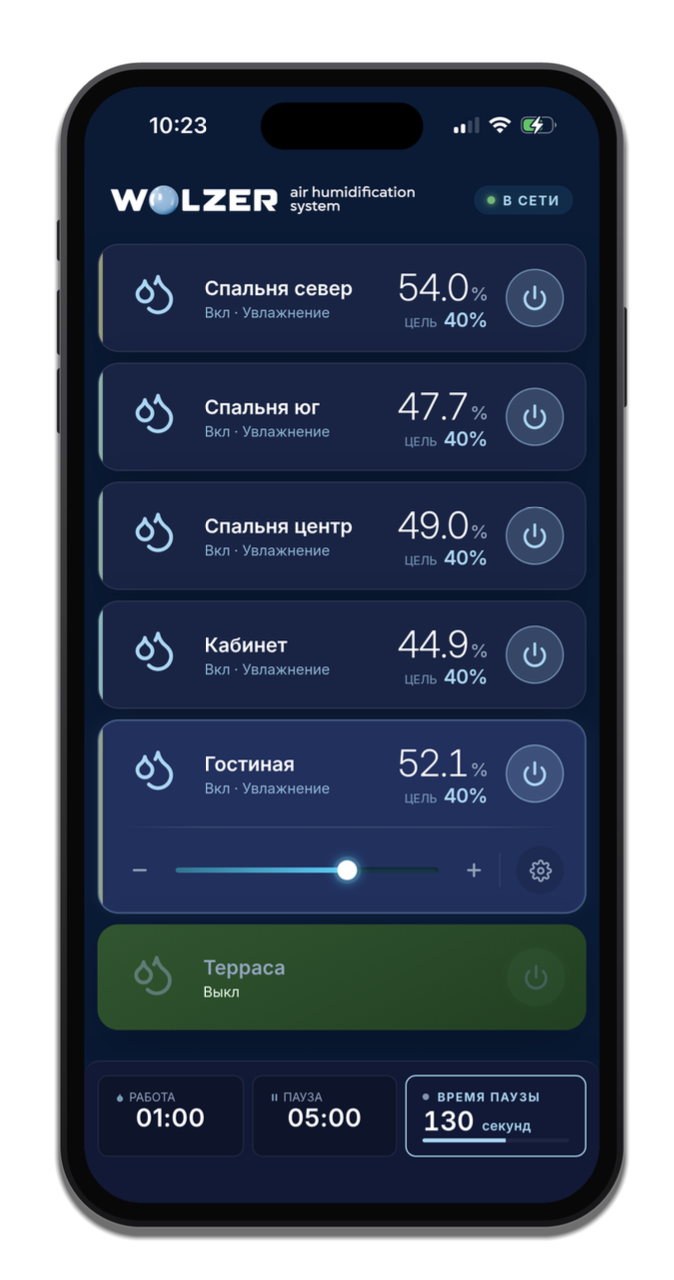
Панель и приложение: управление зонами
На панели и в приложении помещения представлены карточками зон. В карточке отображаются название, текущая влажность, заданная цель и состояние увлажнения. Пользователь может включить или выключить зону и изменить целевое значение.
Текущая и целевая влажность — разные показатели. Первая показывает данные датчика сейчас, вторая — значение, к которому должна стремиться система. Изменение цели не означает мгновенного изменения воздуха в комнате: результат зависит от условий и работы оборудования.
В интерфейсе Wolzer AHS также настраиваются время работы и паузы, названия зон и расписание тишины. Панель и смартфон позволяют пользоваться одной логикой управления в удобном формате.
Как подключить Wolzer AHS к Алисе
Для подключения нужны приложение «Дом с Алисой», аккаунт Яндекса и действующая учётная запись Wolzer AHS — та же, что используется в мобильном приложении системы. Учётные данные выдаёт поставщик оборудования. Последовательность ниже приведена по руководству Wolzer AHS v3.0.0.
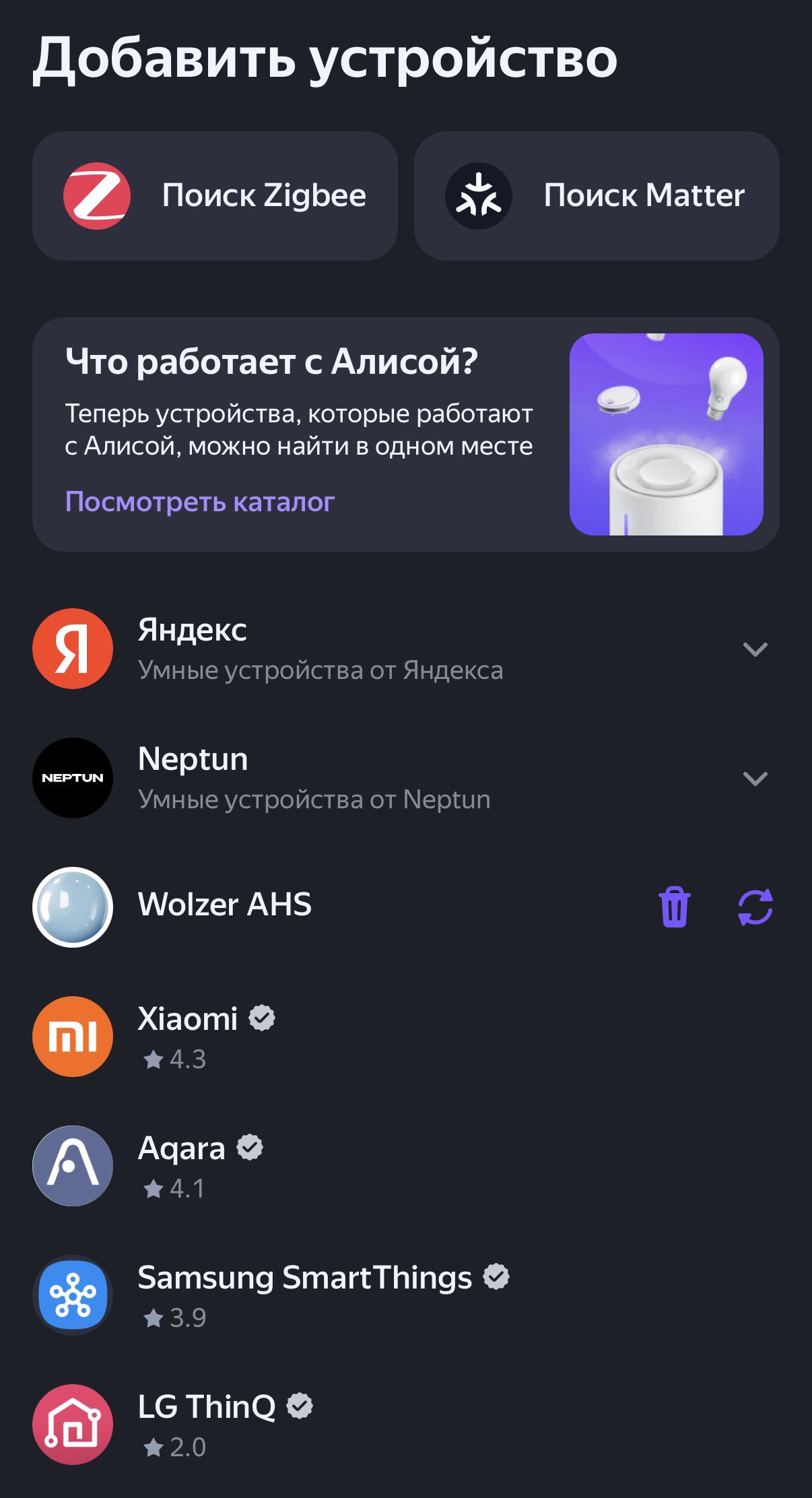
- Откройте «Дом с Алисой»: на вкладке «Мой дом» нажмите «+» и выберите «Устройство умного дома».
- Откройте поиск производителей, введите Wolzer и выберите Wolzer AHS.
- Нажмите «Привязать к Яндексу» и войдите с логином и паролем Wolzer AHS.
- Проверьте перечень доступных зон и разрешений, затем нажмите «Подтвердить».
- Подтвердите привязку на стороне Яндекса кнопкой «Привязать».
- Дождитесь обнаружения зон и завершите добавление. Карточки появятся с именами, заданными в Wolzer AHS.
После привязки доступные зоны появляются в «Доме с Алисой». Дополнительный контроллер сторонней системы умного дома для этой интеграции не требуется.
Какие команды доступны
Через Алису можно:
- включать и выключать увлажнение в выбранной зоне;
- задавать целевую влажность;
- узнавать текущую влажность по датчику.
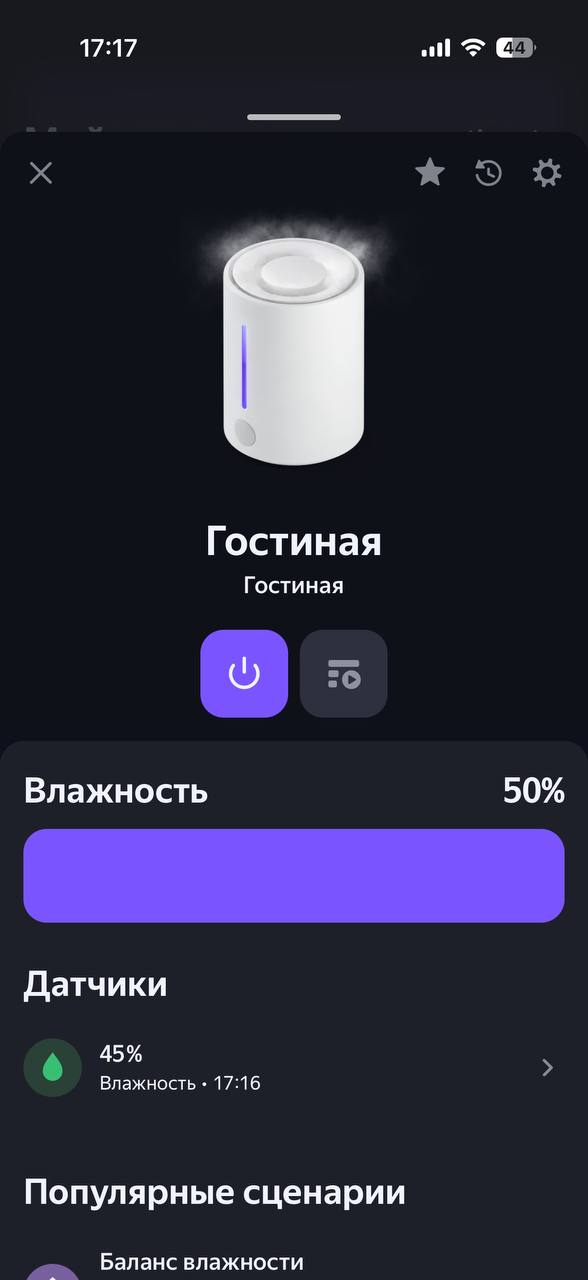
Например: «Алиса, включи увлажнение в спальне» или «Алиса, какая влажность сейчас в кабинете». В командах используется название зоны, заданное в системе. Поэтому понятные имена помещений лучше настроить заранее.
Что остаётся в приложении Wolzer AHS
Время распыления, паузы и расписание тишины остаются в приложении Wolzer AHS и на центральной панели. Эти параметры не следует путать с доступными голосовыми командами.
Голосовое управление дополняет автоматику: владельцу не нужно вручную запускать каждый цикл. Он задаёт параметры и пользуется удобным способом управления.
При подборе системы можно заранее определить нужные сценарии, а для существующей установки — уточнить доступность функций с учётом её комплектации и версии управления.
Что посмотреть дальше
Элементы системы Wolzer AHS и способы управления — оборудование, форсунки и интерфейсы.
Читайте также: Увлажнение дома и охлаждение террасы одной системой Wolzer AHS; Эксплуатация форсуночной системы: вода, обслуживание, шум и защита отделки.


